Organisation et mise en place du suivi
Ce guide présente le workflow complet pour suivre des assets avec Alpik Pro : gestion des utilisateurs, création d'assets, association des balises Alpik et visualisation des positions sur la carte.
Vue d'ensemble
La console Alpik Pro comporte trois sections principales :
| Section | Rôle |
|---|---|
| Carte | Carte en temps réel de tous les assets suivis |
| Analyse | Données historiques et rapports |
| Paramètres | Configuration : assets, utilisateurs, groupes, formes géographiques |
L'ordre de configuration habituel est : utilisateurs → assets → association des balises → carte.
Gestion des utilisateurs
Accédez à Paramètres → Utilisateurs pour consulter et gérer les utilisateurs qui ont accès à votre organisation.

Chaque entrée utilisateur affiche :
| Colonne | Description |
|---|---|
| Groupe | Le groupe auquel appartient l'utilisateur |
| Nom | Nom complet |
| Adresse e-mail de connexion | |
| Profil | Badge de rôle (ex. Super administrateur) et périmètre d'accès aux entités |
Pour ajouter un nouvel utilisateur, cliquez sur le bouton + et renseignez ses informations. L'utilisateur reçoit un e-mail d'invitation.
Groupes
Accédez à Paramètres → Groupes pour organiser les utilisateurs en groupes. Les groupes contrôlent quels assets chaque utilisateur peut voir.
Création d'assets
Un asset est tout objet que vous souhaitez suivre — un participant, un véhicule, un équipement. Accédez à Paramètres → Assets et cliquez sur + pour créer un nouvel asset.

Renseignez le formulaire de l'asset :
| Champ | Description |
|---|---|
| Désignation de l'asset | Nom affiché sur la carte et dans les listes |
| Groupe de l'asset | Le groupe auquel appartient cet asset |
| Icone affichée | Identifiant de l'icône (classe Font Awesome, ex. fas fa-person) |
| Couleur de l'icone | Couleur de l'icône affichée sur le marqueur de la carte |
Cliquez sur le bouton enregistrer (icône disquette, en haut à droite) pour sauvegarder l'asset.
Association d'une balise
Une fois l'asset créé, faites défiler vers le bas jusqu'à la section Associer une balise.
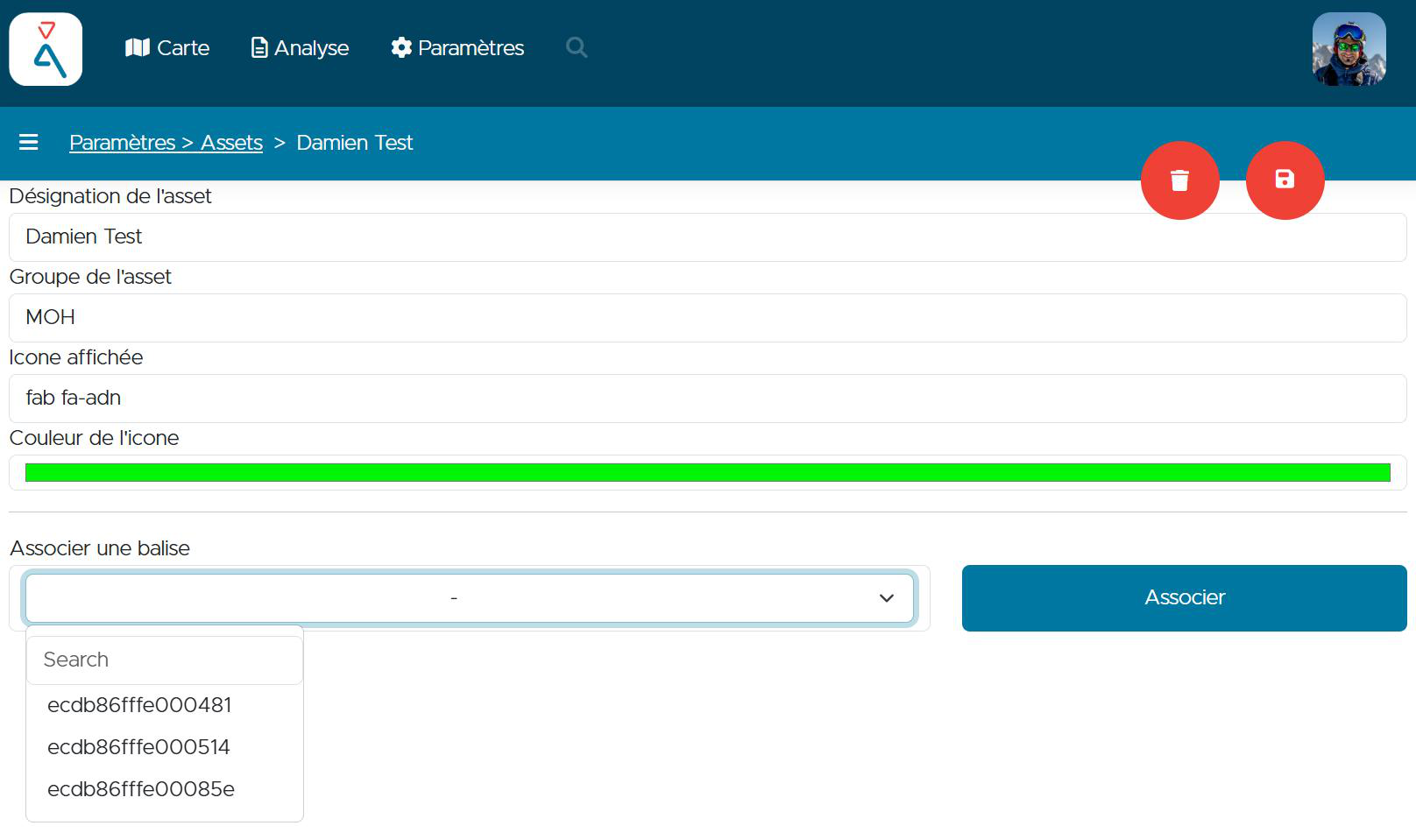
- Cliquez sur le menu déroulant et recherchez l'identifiant de l'appareil Alpik à associer.
- Sélectionnez l'appareil dans la liste.
- Cliquez sur Associer.
L'asset est maintenant lié à la balise Alpik physique. Lorsque l'Alpik Forwarder détecte cette balise, les données de position s'affichent sur la carte sous le nom de cet asset.
Vous pouvez associer plusieurs balises à un même asset — utile pour les assets qui portent plusieurs appareils Alpik.
Visualisation sur la carte
Accédez à Carte pour voir les positions en temps réel de tous vos assets.

- Le panneau de gauche liste vos groupes et assets. Utilisez les cases à cocher pour les afficher ou masquer sur la carte.
- Chaque asset apparaît sous forme d'icône colorée à sa dernière position connue.
- L'indicateur Last refresh (en haut à droite de la carte) indique la fraîcheur des données.
Cliquez sur le marqueur d'un asset pour voir ses détails (nom, dernier horodatage, intensité du signal).