Création de compte
Alpik Pro utilise un modèle de compte à trois niveaux :
- Compte organisation — créé par le support Alpik lors de l'intégration de votre organisation.
- Compte administrateur — le premier compte utilisateur, créé par le support Alpik en même temps que l'organisation. L'administrateur gère tous les autres utilisateurs.
- Comptes utilisateurs — créés et gérés par l'administrateur (ou tout utilisateur disposant des droits d'administration) directement dans la console.
Ce guide couvre les étapes 1 et 2 — le processus d'intégration initial. Une fois le compte administrateur actif, les autres utilisateurs peuvent être invités depuis la console sans contacter le support Alpik.
Étape 1 — Demander la création de votre compte
Envoyez un e-mail à contact@alpik.fr en indiquant votre adresse e-mail et en demandant la création d'un compte Alpik Pro. L'équipe support initiera la procédure d'inscription à votre place.
Étape 2 — Accéder à la console Alpik Pro
Ouvrez votre navigateur et rendez-vous sur https://pro.alpik.fr.
Étape 3 — Cliquer sur S'inscrire
Sur la page de connexion, cliquez sur le lien Register en bas du formulaire.
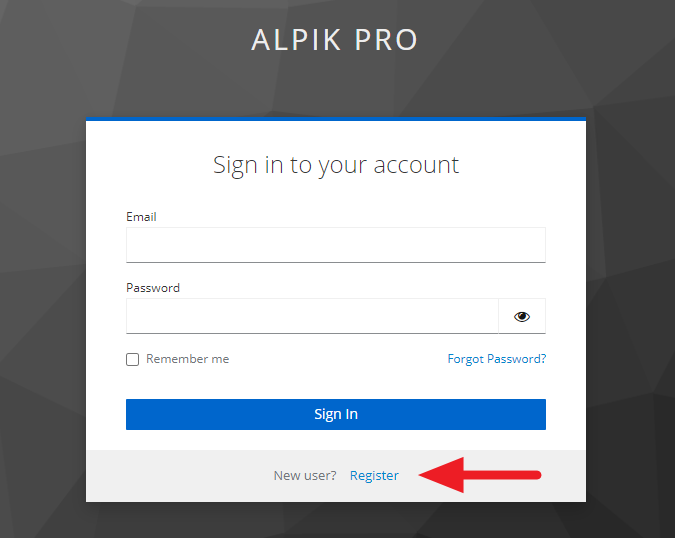
Étape 4 — Remplir le formulaire d'inscription
Complétez tous les champs requis :
| Champ | Description |
|---|---|
| Adresse e-mail | L'adresse que vous avez communiquée au support à l'étape 1 |
| Mot de passe | Choisissez un mot de passe robuste |
| Confirmer le mot de passe | Ressaisissez votre mot de passe |
| Prénom | Votre prénom |
| Nom | Votre nom de famille |
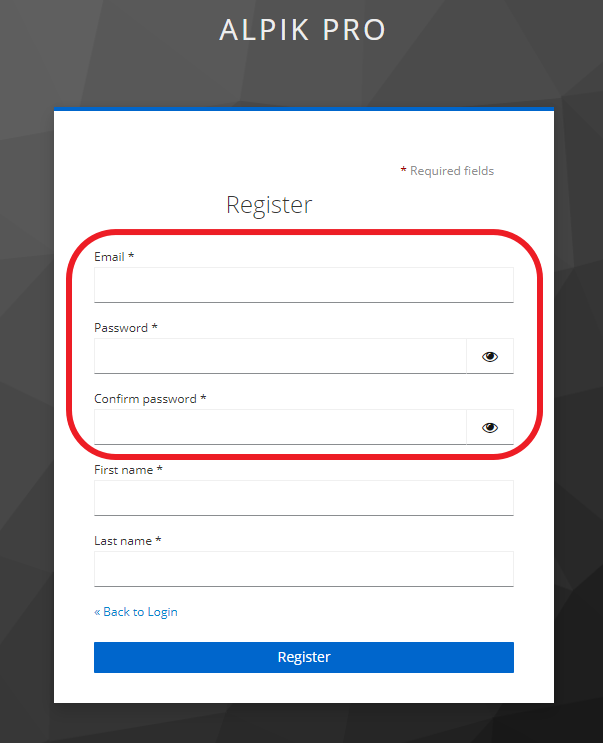
Cliquez sur Register une fois tous les champs renseignés.
Étape 5 — Vérifier votre e-mail de confirmation
Le système envoie automatiquement un e-mail de confirmation depuis pro@alpik.fr à l'adresse que vous avez enregistrée.
Vérifiez votre dossier spam ou courrier indésirable. Si l'e-mail n'est pas présent après quelques minutes, vous pouvez demander un nouvel e-mail de confirmation depuis la page de connexion.
Étape 6 — Valider votre compte
Cliquez sur le lien de validation dans l'e-mail de confirmation. Votre compte est maintenant actif et vous pouvez vous connecter à la console Alpik Pro.